
※本記事にはアフィリエイトリンクを含みます。
プレゼン資料を作るのに時間がかかる、デザインが苦手、文章からスライドを素早く作りたい――そんなときに便利なのがGamma(ガンマ)です。GammaはAIを使って、プレゼンテーションだけでなく、ドキュメントやWebページ、SNS向けコンテンツなども作成できるサービスです。
・Gammaでできること
・日本語で使えるか
・無料版と有料プランの違い
・PowerPointやPDFへ書き出せるか
・初心者向けの基本的な使い方
Gammaとは?
Gammaは、入力したテーマや文章をもとにAIが構成・文章・デザインを組み立て、見栄えのよい資料を効率よく作成できるAIツールです。プレゼンテーションのほか、ドキュメント、Webサイト、SNS向けコンテンツ、画像などの作成にも対応しています。
\n
Gammaは日本語で使える?
Gammaは日本語で利用できます。表示言語はブラウザの言語設定に合わせて自動調整されるほか、設定画面から対応言語を変更できます。日本語で指示を入力して資料を作成・編集できるため、英語が苦手な方でも始めやすいサービスです。
Gammaは無料で使える?
GammaにはFreeプランがあり、クレジットカードなしで始められます。無料プランでもAIによる資料作成を試せるほか、1回のプロンプトで最大10枚のスライドを生成できます。
FreeプランでPDFやPowerPointへ書き出す場合は「Made with Gamma」のバッジが付きます。Gammaのブランド表示を外したい場合は有料プランが必要です。
Gammaの料金プラン
GammaにはFreeのほか、Plus・Pro・Ultraなどの有料プランがあります。PlusではGammaのブランド表示を外せるほか、より高度なAI画像モデルなどが利用できます。ProではプレミアムAIモデル、詳細な分析、カスタムブランド、APIなど、より高度な機能が追加されます。
料金やプラン内容は変更されることがあるため、契約前には公式の料金ページで最新情報を確認してください。
\n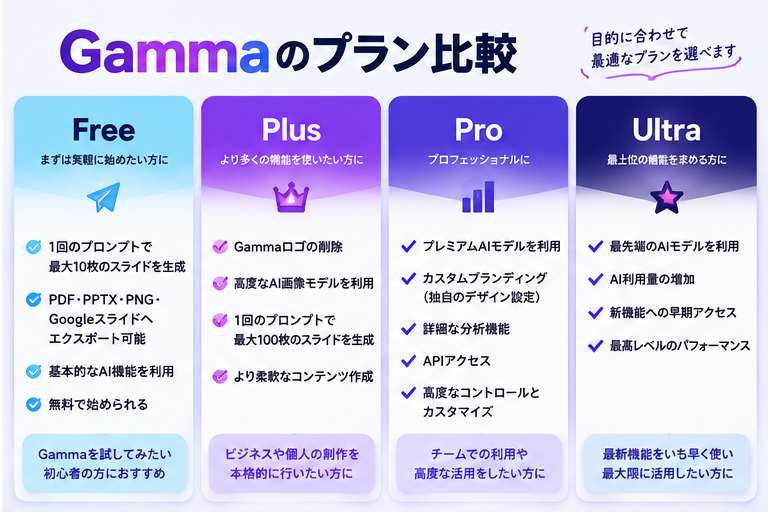
PowerPoint・PDFに書き出せる?
Gammaで作成したコンテンツは、PDF・PowerPoint(PPTX)・PNGなどへ書き出せます。作成した資料をPowerPointで編集したい場合や、PDFとして共有したい場合にも使いやすいのが特徴です。
なお、GammaとPowerPointではレイアウトの仕組みが異なるため、PPTXへ書き出した際に一部のレイアウトや表示が変わる場合があります。重要な資料は書き出し後に確認しておきましょう。
Gammaの主な機能
- AIによるプレゼンテーション作成
- ドキュメントやWebページの作成
- AIによる文章・構成の作成や編集
- AI画像を使ったビジュアル作成
- PDF・PPTX・PNGへの書き出し
- リンクを使った共有・共同編集
Gammaの基本的な使い方
基本的な流れはシンプルです。Gammaでアカウントを作成し、作りたい資料のテーマや内容を入力します。AIが提案した構成を確認し、好みのデザインや内容に調整します。完成したらリンクで共有したり、PDFやPowerPointなどへ書き出したりできます。
\n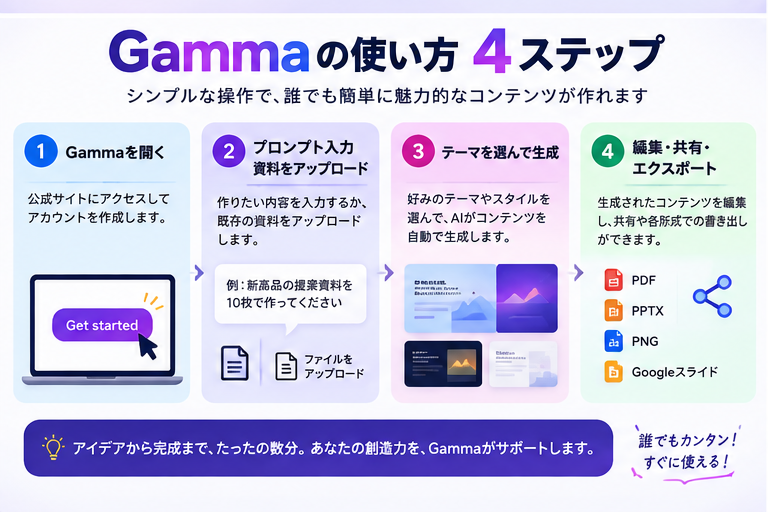
Gammaはこんな人におすすめ
- プレゼン資料を短時間で作りたい人
- 資料のデザインが苦手な人
- 文章やメモからスライドを作りたい人
- PowerPointやPDFとして資料を使いたい人
- まず無料でAI資料作成を試してみたい人
まとめ
Gammaは、AIを使ってプレゼンテーションやドキュメントなどを効率よく作成できるサービスです。日本語で利用でき、無料プランから始められるため、AI資料作成を初めて試す人にも使いやすい選択肢です。
まず無料版で実際に1つ資料を作り、生成品質や操作感を確認してから、ブランド表示の削除や高度なAI機能が必要になった段階で有料プランを検討するとよいでしょう。
※料金・機能・利用条件は変更される場合があります。登録前にGamma公式サイトの最新情報をご確認ください。